GPX vers KML
Déposez un GPX et obtenez un KML qui garde tous les points de la trace. C'est le format que Google My Maps et Google Earth importent sans rien perdre.
Votre fichier ne quitte pas votre navigateur. La conversion se fait sur cette page, en JavaScript : rien n'est téléversé, rien n'est conservé, et nous ne voyons jamais le fichier. Ouvrez le panneau réseau de votre navigateur pendant la conversion - il n'y a aucune requête à regarder.
Ces outils tournent dans votre navigateur, ils ont donc besoin de JavaScript. Sans JavaScript, il n'y a rien à faire ici - mais les mêmes conversions tournent côté serveur sur motogpx.org, qui fonctionne sans.
Votre KML
Sert au titre de la carte dans le KML et au nom du fichier téléchargé.
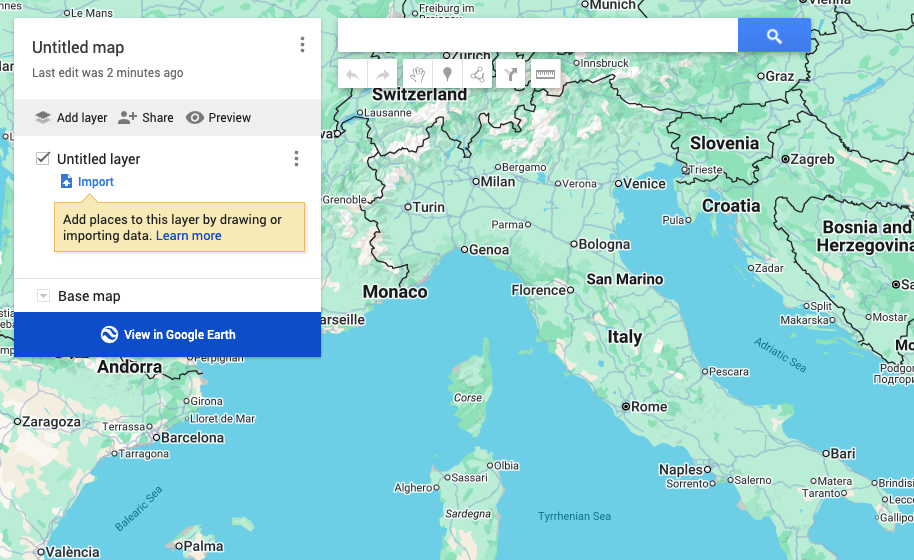
Comment l'importer dans Google My Maps
- Ouvrez mymaps.google.com et cliquez sur « Créer une carte ».
- Cliquez sur « Importer » sous le calque sans titre.
- Choisissez le KML que vous venez de télécharger.
- La trace apparaît sur la carte avec tous ses points : pas onze étapes, tous.
Questions
Pourquoi le KML et pas un lien Google Maps ?
Parce qu'un lien ne porte que onze étapes au maximum - un départ, une arrivée et neuf points de passage - c'est la limite que Google impose au format de l'adresse. Une trace de dix mille points doit être ramenée à onze, et entre elles Maps recalcule sa propre route. Le KML n'a pas cette limite : chaque point survit. Le lien sert à naviguer sur le téléphone, le KML à voir ou garder la vraie trace.
Est-ce que ça marche avec Google Earth ?
Oui, il suffit d'ouvrir le fichier. Google Earth lit le KML nativement, et une trace importée ainsi garde exactement sa forme : c'est la façon la plus simple de survoler un itinéraire que vous avez fait.
Qu'est-ce qui se perd dans la conversion ?
Les coordonnées survivent toutes, intactes. Ce qu'une ligne KML ne porte pas, ce sont les horodatages et l'altitude de chaque point : c'est une ligne dessinée, pas un enregistrement. S'il vous les faut, gardez aussi le GPX - cet outil ne touche jamais votre fichier d'origine.
Les autres outils
Vous avez le GPX et vous voulez l'itinéraire sur votre téléphone. Obtenez un lien Google Maps prêt à l'emploi, plus un KML qui garde chaque point pour Google My Maps.
dans votre navigateurGoogle MapsGPXVous avez tracé l'itinéraire sur Google Maps et votre GPS veut un GPX. Les routes entre vos étapes sont reconstituées point par point, et vous pouvez les corriger sur la carte.
passe par le serveurKMLGPXVous avez dessiné l'itinéraire dans Google My Maps ou Google Earth. C'est la conversion la plus fidèle qui existe : un KML contient déjà la ligne dessinée, il n'y a rien à devier.
dans votre navigateurGPX / KML / KMZVous voulez juste voir ce qu'il y a dans le fichier : la trace sur une carte, sa distance, ses points et le temps passé.
dans votre navigateur